

Impossible de faire une capture rectangulaire sur Windows ? Voici la solution simple et définitive
Voici la solution simple et définitive
Au sommaire : ...
Impossible de faire une capture rectangulaire sur Windows ? Voici la solution simple et définitive
Tu as besoin de faire une capture d’écran rapide pour isoler une information précise. Comme d’habitude, tu t’attends à pouvoir sélectionner un rectangle propre. Mais soudainement, l’option n’est plus là.
Tu te retrouves bloqué avec un outil qui t’oblige à dessiner une forme tremblotante à la souris (le mode libre), ou qui capture obligatoirement la totalité de ton écran. C’est une perte de temps, et cela rend tes captures inutilisables.

Rassure-toi : tu n’as rien déréglé et ton système n’est pas cassé. C’est un blocage connu, et nous allons le résoudre ensemble, proprement.
Comprendre ce qui se passe
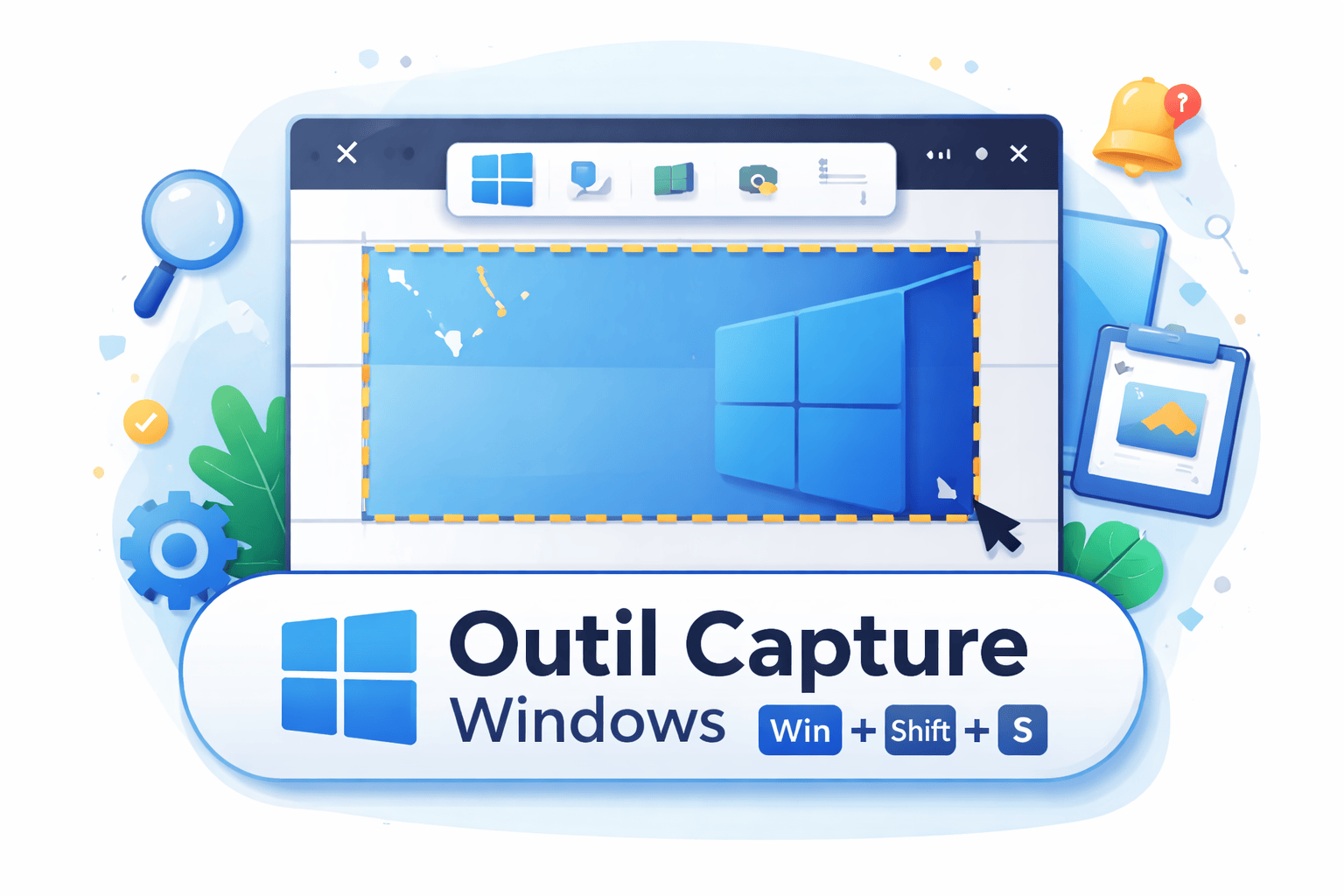
Windows utilise une application native appelée Outil Capture (Snipping Tool).
Cet outil propose plusieurs modes de sélection :
-
le mode Rectangle (le plus utilisé au quotidien)
-
le mode Forme libre (dessin à la main)
-
le mode Fenêtre (capture d’une application spécifique)
-
le mode Plein écran
Le problème vient de la gestion interne de Windows.
Parfois, le système garde en mémoire un mauvais état ou subit un léger bug. Résultat : le mode rectangle disparaît de l’interface.
L’outil est toujours présent, mais il est bloqué dans un état incomplet.
Étape 1 : Vérifier si le mode est simplement caché
Avant de réparer, on vérifie.
-
Appuie simultanément sur Windows + Maj (Shift) + S
-
Observe le menu qui apparaît en haut de l’écran
-
Tu dois voir les 4 modes de capture
Si le mode rectangle est présent :
Clique dessus → problème réglé
Si le mode rectangle est absent :
Passe à l’étape suivante
Étape 2 : Relancer le processus en arrière-plan
Dans beaucoup de cas, l’outil est simplement mal chargé.
-
Appuie sur Ctrl + Maj (Shift) + Échap (Esc)
-
Le Gestionnaire des tâches s’ouvre
-
Cherche Outil Capture ou
SnippingTool.exe -
Clic droit → Fin de tâche
Ensuite :
-
Appuie à nouveau sur Windows + Maj + S
Si le rectangle revient, le problème est résolu.
Étape 3 : La réparation propre du système
Si le problème persiste, on applique une réparation ciblée.
-
Clic droit sur le bouton Démarrer
-
Clique sur Terminal (Administrateur) ou Windows PowerShell (Administrateur)
-
Copie et colle la commande suivante :
Get-AppxPackage *Microsoft.ScreenSketch* | Reset-AppxPackage
-
Appuie sur Entrée
-
Attends la fin de l’exécution, puis ferme la fenêtre
Teste immédiatement avec Windows + Maj + S
Ce que tu viens de faire (important)
Tu n’as pas :
-
réinstallé Windows
-
supprimé tes fichiers
-
modifié ton système en profondeur
Tu as simplement réparé l’outil de capture en interne.
C’est une remise à zéro propre, ciblée et sans risque.
À retenir : comprendre avant d’agir
Quand une fonction disparaît ou agit bizarrement :
-
ne panique pas
-
ne télécharge pas de logiciels inutiles
-
ne réinitialise pas tout ton système
Dans la majorité des cas, il s’agit d’un bug mineur.
En comprenant le fonctionnement et en appliquant une correction précise, tu gardes le contrôle sur ta machine.
ServiceOnWeb360
Comprendre avant d’agir