
Comprendre ce qui cause le plus souvent des ralentissements sur votre PC Windows avec le Gestionnaire des tâches
Comment identifier ce qui ralentit réellement votre PC Windows
Au sommaire : ...
Un ordinateur peut sembler lent, même lorsqu’aucune application n’est ouverte. Ce comportement est fréquent et s’explique dans la majorité des cas par une activité en arrière-plan que l’utilisateur ne perçoit pas directement.
Lors du démarrage de Windows, le système initialise plusieurs éléments en même temps : des processus, des services, des applications qui se lancent automatiquement, ainsi que différentes tâches planifiées. Cette activité invisible mobilise des ressources comme le processeur, la mémoire et le disque.


Avec le temps, cette charge augmente.
Chaque logiciel installé peut ajouter un élément en arrière-plan. Certaines applications restent actives même lorsqu’elles ne sont pas utilisées. D’autres se lancent automatiquement au démarrage. À cela s’ajoutent les mises à jour et les mécanismes internes du système.
Ce cumul finit par ralentir la machine.
Les signes sont souvent les mêmes :
- un démarrage plus lent que d’habitude
- des applications qui mettent du temps à s’ouvrir
- une sensation de latence dans les actions simples
- une activité du disque ou du processeur sans raison visible
Dans ce contexte, il est essentiel de ne pas agir au hasard.
Fermer des éléments sans comprendre leur rôle peut provoquer des instabilités. L’objectif n’est pas d’intervenir immédiatement, mais d’observer et d’identifier.
Accéder au Gestionnaire des tâches

Pour comprendre ce qui se passe réellement sur votre PC, Windows met à disposition un outil central.
Appuyez simultanément sur :
CTRL + SHIFT + ESC
Une fenêtre s’ouvre immédiatement.
Si l’affichage est simplifié, cliquez sur “Plus de détails”.

Comprendre ce que vous avez sous les yeux
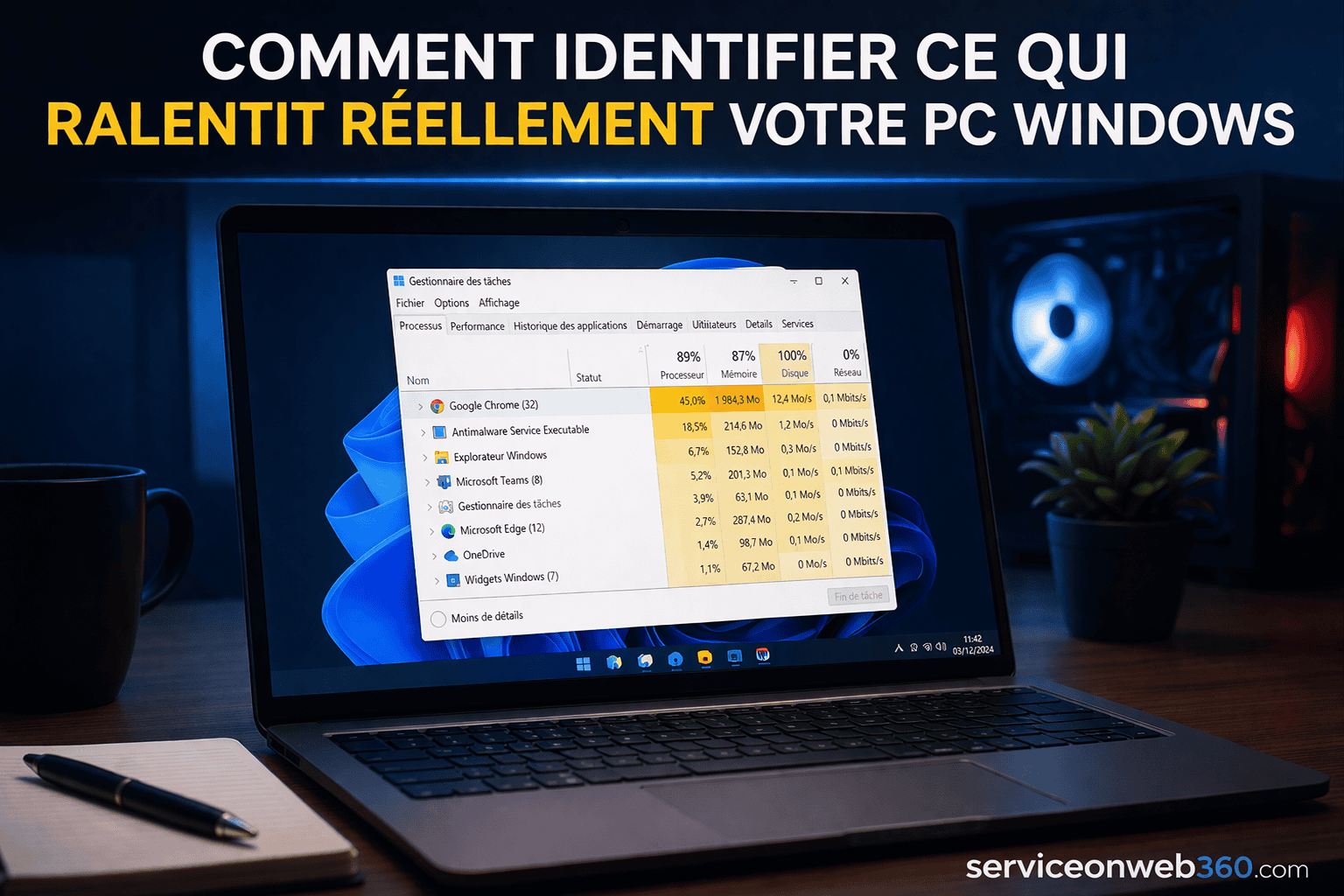
En haut de la fenêtre, plusieurs onglets apparaissent.
Onglet Processus
C’est le point de départ.
Il montre ce qui utilise réellement votre PC à cet instant.
Vous pouvez y observer :
- les applications en cours d’exécution
- les processus en arrière-plan
- la consommation du processeur (CPU)
- la consommation de la mémoire (RAM)
- l’activité du disque
Ce que vous devez comprendre :
- plus un processus consomme, plus il sollicite votre machine
- plusieurs processus peuvent, ensemble, ralentir fortement le système
- certains éléments tournent en continu sans utilité réelle
Un processus très actif peut expliquer une lenteur immédiate.
Onglet Performance
Cet onglet donne une vision globale de l’état de votre machine.
Vous pouvez y voir :
- l’utilisation du processeur
- la mémoire utilisée
- l’activité du disque
- l’activité du réseau
Ce que vous devez comprendre :
- un processeur fortement sollicité indique une charge en cours
- une mémoire saturée ralentit l’ensemble du système
- un disque très actif peut provoquer des ralentissements visibles
Votre PC ne ralentit pas sans raison : il est en train de traiter une charge.
Onglet Démarrage
Cet onglet est directement lié à la vitesse d’allumage de votre ordinateur.
Il affiche les programmes qui se lancent automatiquement au démarrage de Windows.
Ce que vous devez comprendre :
- chaque programme actif au démarrage impacte les performances
- certains restent actifs toute la journée
- beaucoup ne sont pas indispensables
Un démarrage surchargé peut ralentir votre machine dès les premières secondes.
Onglets Détails et Services
Ces onglets sont plus techniques.
Ils permettent d’aller plus loin dans l’analyse du système, mais ne sont pas nécessaires dans un premier temps.
Ce que vous pouvez faire à ce stade
Il ne s’agit pas d’intervenir au hasard.
L’objectif est de comprendre ce que vous observez.
- identifier les programmes présents
- repérer ceux que vous utilisez réellement
- observer ceux qui consomment le plus de ressources
Certains éléments peuvent être ajustés, notamment dans l’onglet “Démarrage”, mais uniquement si leur rôle est compris.
Ce qu’il faut éviter
- fermer des processus inconnus sans compréhension
- modifier des éléments système
- intervenir de manière aléatoire
Limite à comprendre
Un nettoyage ne transforme pas un ancien ordinateur en machine récente.
Le matériel reste le facteur principal des performances. Un processeur ancien, une faible quantité de mémoire ou un disque lent auront toujours un impact.
En revanche, un système allégé permet d’exploiter au mieux les capacités réelles de la machine.
Un ordinateur ancien bien géré peut rester fluide dans un usage adapté.
Un ordinateur récent mal entretenu peut devenir lent inutilement.
Comprendre avant d’agir
C’est ce qui permet de passer d’un usage passif à une maîtrise réelle.
Votre PC ne ralentit pas seul.
Il est sollicité par ce qui tourne en arrière-plan et par ce qui se lance automatiquement.
Un système ne peut être optimisé correctement que s’il est compris.